
PR|本記事にはAdobeのアフィリエイトリンクが含まれます。リンク経由で対象の購入が行われると、NACKに報酬が支払われる場合があります。
NACKが制作した本特集のAI生成ビジュアル。Adobe公式広告・Adobe製品での制作実績を示す画像ではありません。
今度は、自分がつくる番。
心に残った色。余白の美しいポスター。何度も見返してしまう映像。
NACK Journalで出会った表現を、自分の手でも試してみる。写真を一枚仕上げるところからでも、好きな音楽に映像をつけるところからでも、制作は始められます。
Adobeで何ができるのか。自分にはどのアプリが必要なのか。 このページでは、つくりたい作品を入口に、Photoshop・Illustrator・Premiereとプランの選び方を案内します。
写真の印象をつくるなら、Photoshop。 文字と形を組むなら、Illustrator。 映像と音をつなぐなら、Premiere。
すでにつくりたいものが決まっている人は、公式でプランを確認できます。迷っている人は、下の三つの制作イメージから選んでみてください。
外部のAdobe公式サイトへ移動します。料金は契約期間・対象者・キャンペーンにより異なります。
あなたは、何をつくってみたい?
01|写真やコラージュを一枚の作品に。
撮ったときの空気感を色で表したい。背景を整理したい。複数の素材から、自分だけのビジュアルをつくりたい。そんな人はPhotoshopの章へ。
02|好きな文字と形で、ポスターを。
展示の告知、イベントのフライヤー、活動のロゴ。文字の大きさや余白まで自分で決めたい人はIllustratorの章へ。
03|写真と音楽で、短い映像を。
旅の記録、作品紹介、音楽に合わせたショートムービー。素材を並べる順番や間を考えたい人はPremiereの章へ。
三つすべてを一度に覚える必要はありません。まずは、完成させたいものを一つ決める。それが、道具選びのいちばん具体的な基準になります。
01|Photoshop ―― 撮った一枚を、自分の一枚へ。
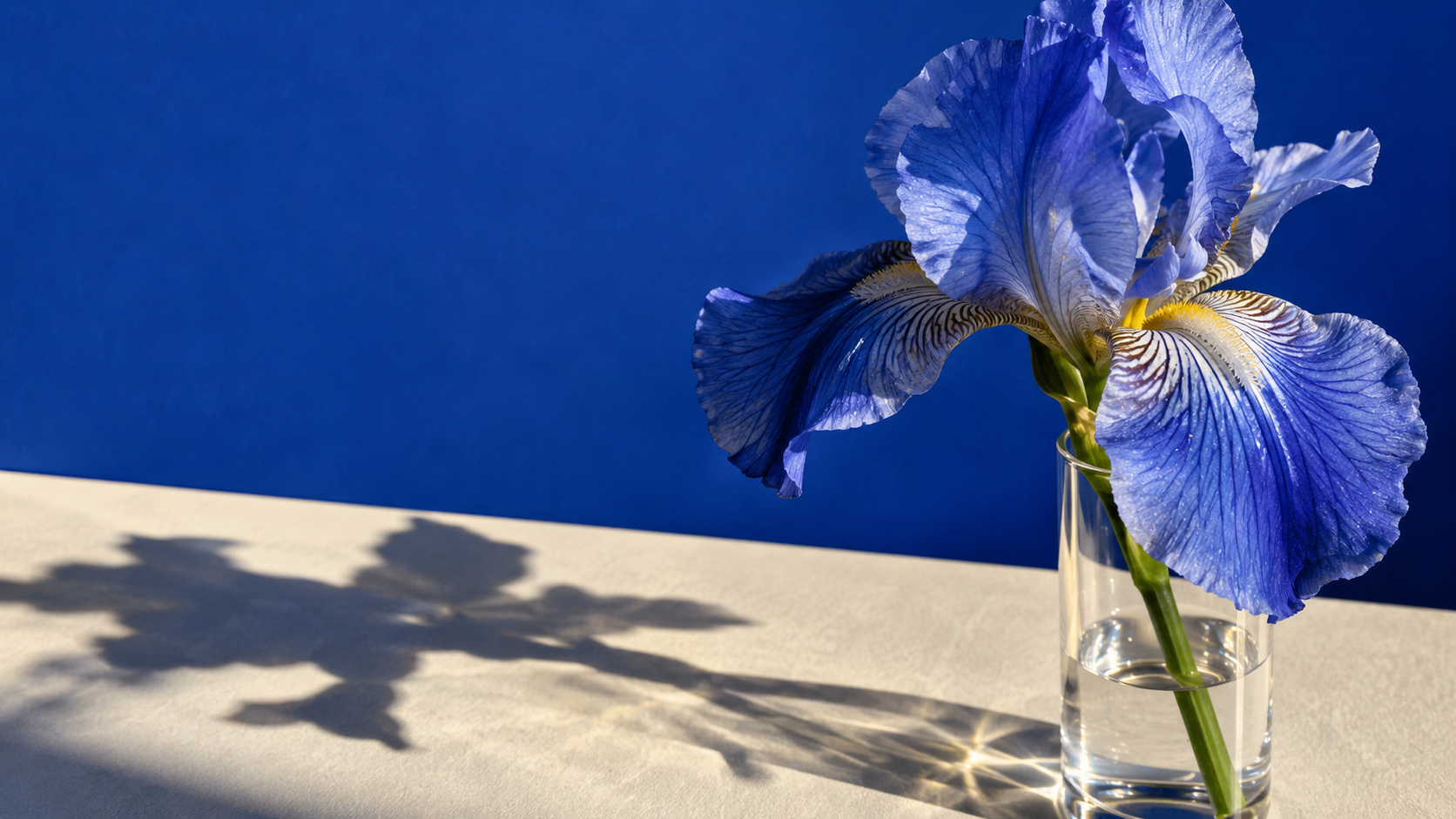
制作イメージ(AI生成)|青い花、光、影。自分なら、どんな印象の一枚に仕上げるか。
同じ花でも、どこまで画面に入れるか、影をどれだけ残すか、青をどんな深さにするかで、見え方は変わります。
「撮れた写真」を見返しながら、「こう見せたい」に近づけていく。Photoshopを検討する理由は、その調整を細部まで重ねられることにあります。
最初の作品は、好きな写真を一枚。
手元の写真から、見返したくなる一枚を選びます。花でも、街でも、身近な道具でもかまいません。最初のテーマは「この写真の、どこが好きなのか」。
構図を決める。 主役をどこに置くか、どのくらい余白を残すかを考える。 色と明るさを整える。 全体と部分を見比べながら、伝えたい空気感を探す。 見せる形に仕上げる。 SNSに載せるのか、プリントするのか。使う場所に合わせてサイズを決める。
Photoshopでは、写真の補正、選択範囲やマスクを使った部分編集、画像の合成などを扱えます。生成AIを用いた編集機能もありますが、提供範囲や利用量はプランなどにより異なります。機能の出典:Photoshop公式
向いているのは、写真や画像を部分ごとに調整し、何度も仕上げ直したい人。 簡単なトリミングだけで目的を満たせるなら、まず手元の編集機能で試す方法もあります。写真が中心なら、LightroomとPhotoshopを含むフォトプランも比較してください。
もう一歩。写真を、コラージュへ。
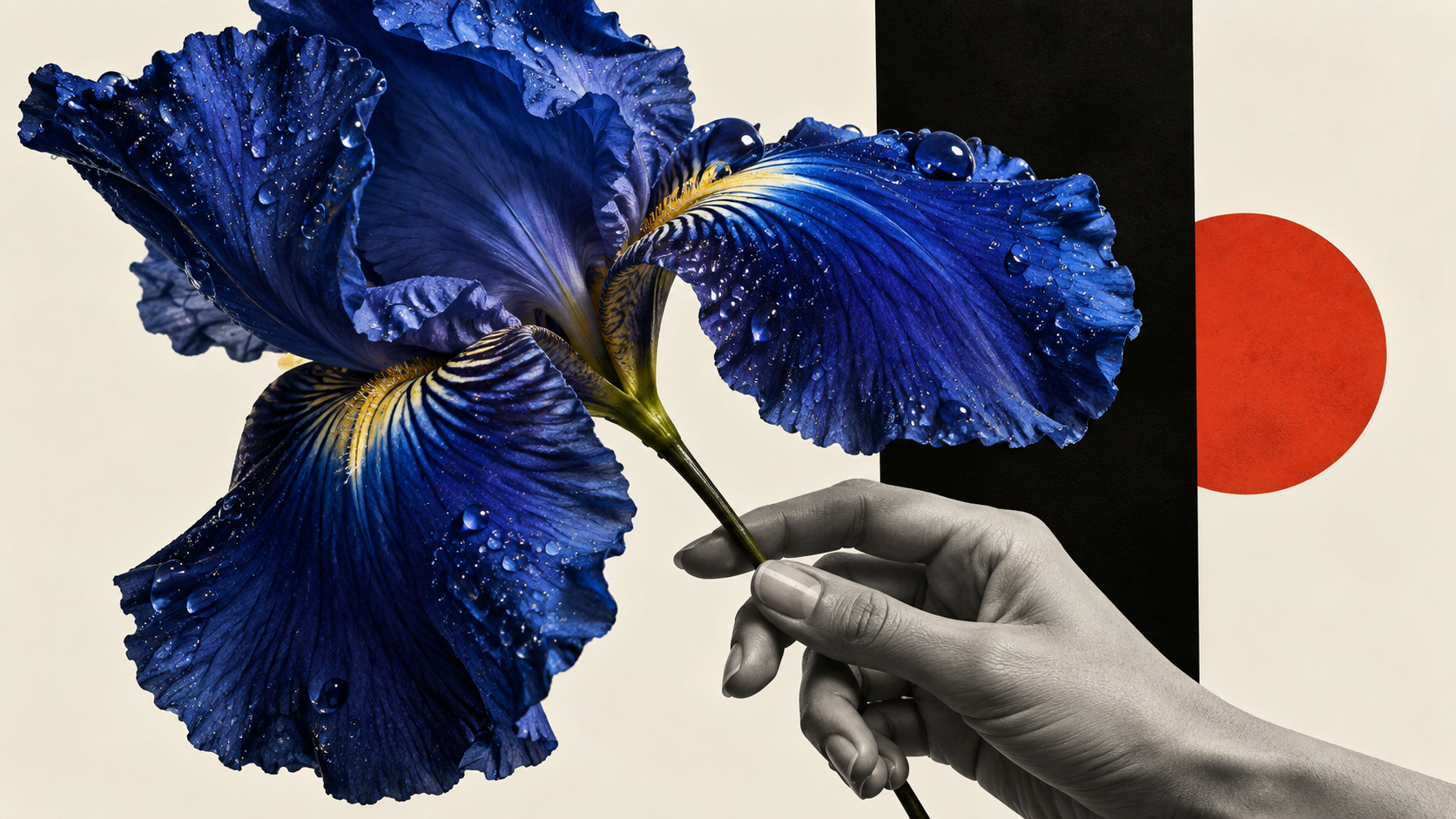
制作アイデア(AI生成)|青い花とモノクロの手、円と帯を組み合わせたコラージュ。Photoshopでの編集実例ではありません。
写真を自然に見せるだけでなく、写真から新しい画面をつくる。その入口になるのが、切り抜いた素材と図形の組み合わせです。
主役は一つに。 このイメージなら青い花。手と図形は、花の大きさや色を引き立てる役割にします。 余白も素材にする。 何も置かない場所を残すと、花びらの細部へ視線を集められます。 色を絞って試す。 写真の一部をモノクロにする案と、すべてカラーの案を比べてみる。どちらが自分の伝えたい印象に近いかを選びます。
手元の写真を一枚選び、切り抜く範囲と背景色を変えた案を二つつくる。それだけでも、同じ素材から違う作品を考えられます。音楽のジャケットや作品紹介のビジュアルに展開するのも、次の小さな目標です。
次につくるもの:お気に入りの写真、一枚。 選ぶ基準:どこまで自分で色や形を調整したいか。
Photoshopの機能・プランを公式で確認する →(PR)
02|Illustrator ―― 好きな文字と形で、世界を組む。
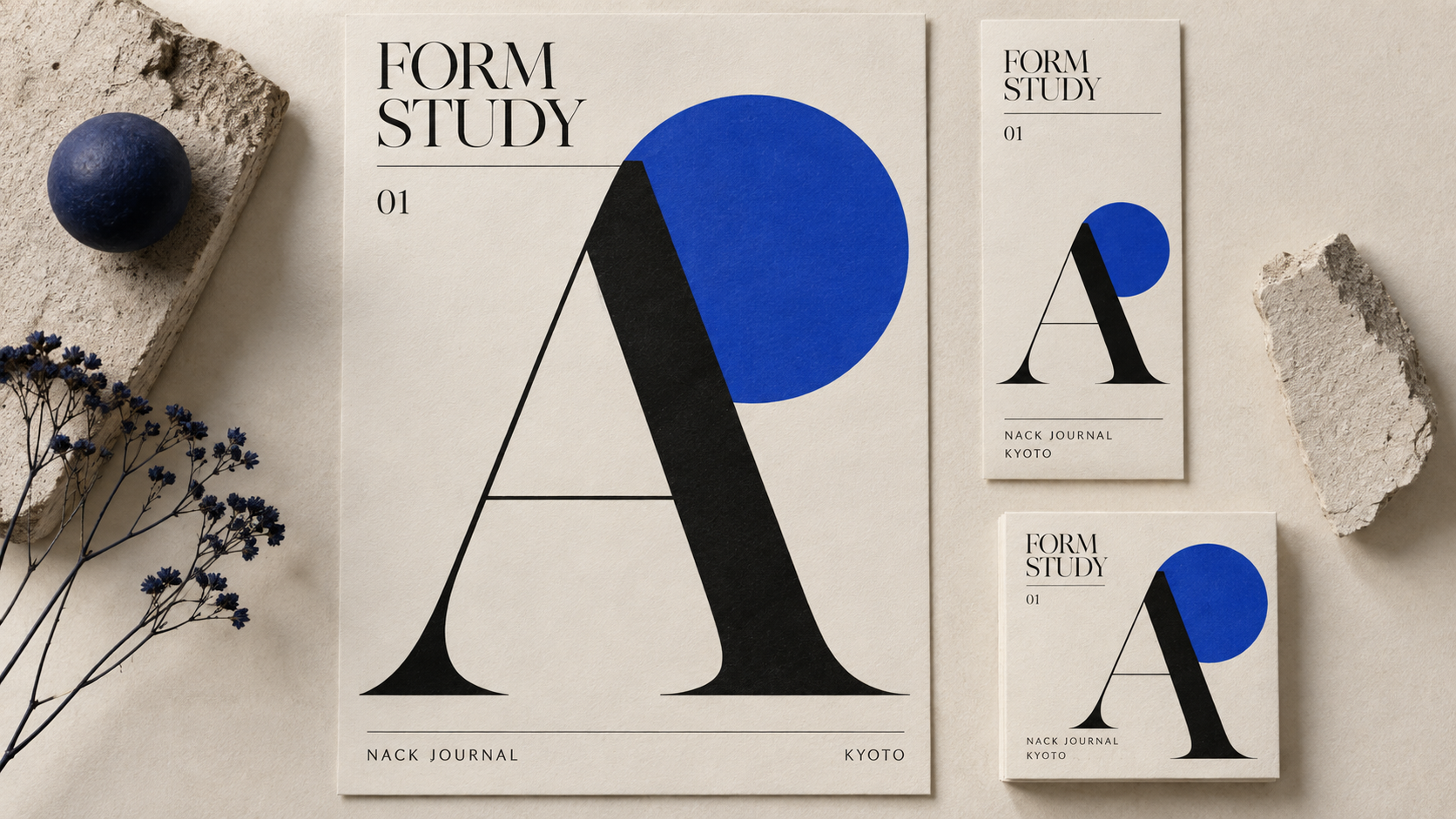
制作イメージ(AI生成)|一つの文字と青い円を、ポスター・招待状・カードへ。架空のデザイン展開。
大きな文字を一つ置く。円を少しずらす。日付と会場の間に、余白をつくる。
デザインの面白さは、こうした小さな判断が、伝わり方を変えることにあります。Illustratorは、文字や図形を組み、輪郭や配置を自分で設計したいときの選択肢です。
最初の作品は、架空の展覧会のポスター。
好きなテーマで、展覧会の名前を考えてみる。題材は「青」でも「夜の散歩」でもいい。掲載する情報を、タイトル・日付・会場の三つに絞ります。
読む順番をつくる。 最初に見てほしい言葉を大きくする。 形と余白を整える。 色数や図形を絞り、位置の違いを見比べる。 別のサイズへ展開する。 ポスターの考え方を、小さなカードやSNS告知へ移してみる。
Illustratorはベクターグラフィックを扱うアプリで、ロゴ、図版、イラスト、文字中心のデザインなどに使えます。ベクターで描いた形は拡大・縮小に適しています。機能の出典:Illustrator公式
向いているのは、文字や形の細部まで調整し、複数のサイズへ展開したい人。 配置した写真の解像度まで自動的に増えるわけではありません。印刷する場合は、印刷会社の塗り足し・色・納品形式の指定も確認しましょう。
一枚できたら、招待状とチケットへ。
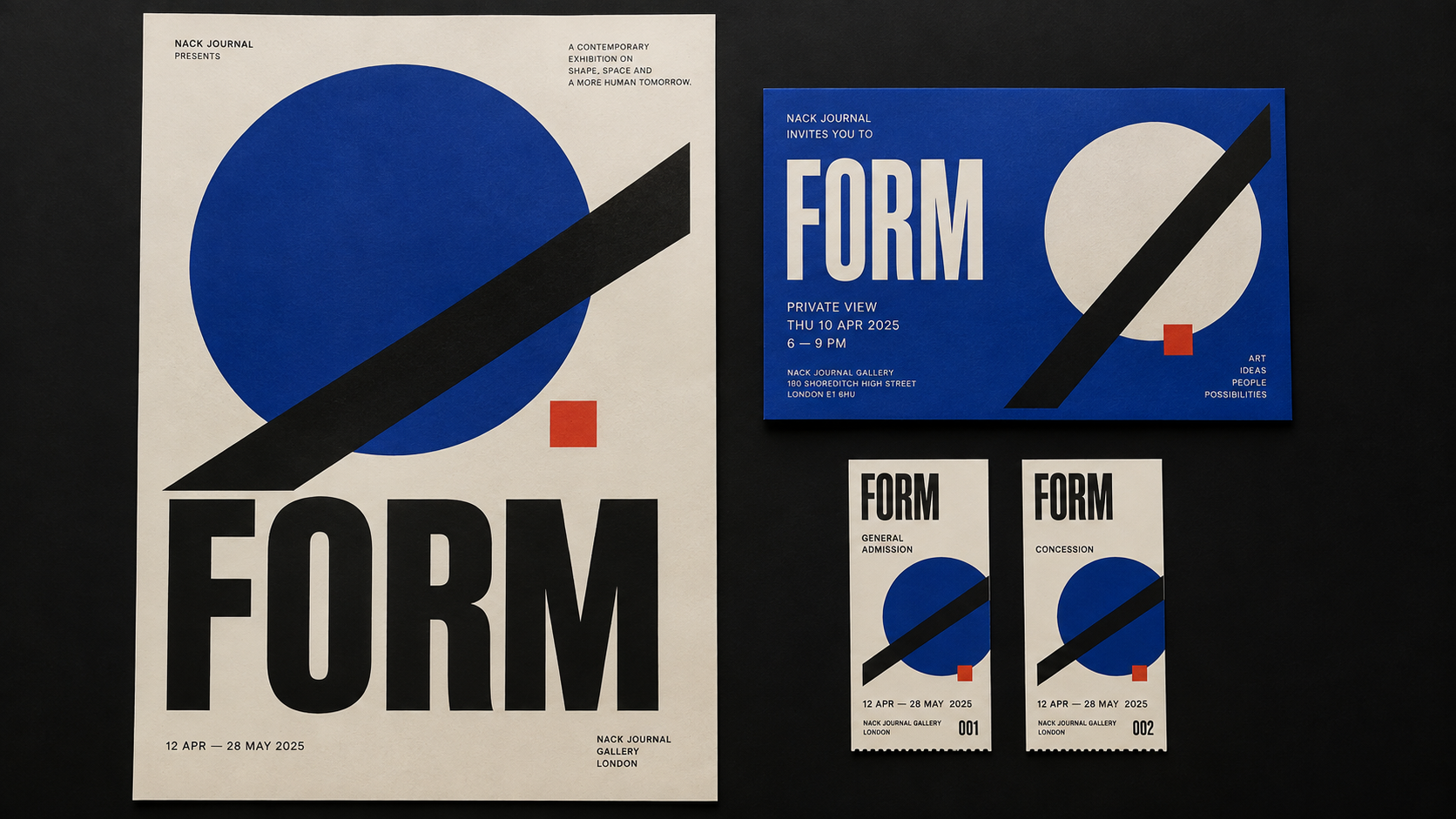
制作アイデア(AI生成)|架空の展覧会「FORM」のポスター・招待状・チケット。画像内の会場・日付は架空の設定で、NACKの実際の開催告知ではありません。
円と斜線、青と赤。同じ要素でも、面積や配置を変えると違うサイズの画面をつくれます。ポスターを縮小するだけでなく、それぞれの用途に合わせて組み直すのが、この課題の面白さです。
変えないものを決める。 使う色、文字の雰囲気、円と斜線の関係を揃える。 読む場面に合わせる。 ポスターは離れて見るタイトル、招待状は手元で読む案内、チケットは小さい面積で必要な情報を伝える。 並べて確かめる。 大きさが違っても、同じ企画のものだと感じられるかを見る。
まずは架空のテーマで、ポスターと小さなカードの二つをつくってみてください。文字の大きさと余白の調整を通して、「統一感をつくる」というデザインの仕事を体験できます。
次につくるもの:架空の展覧会のポスター、一枚。 選ぶ基準:文字と形を、どこまで自分で設計したいか。
Illustratorを含むアプリ・プランを公式で確認する →(PR)
03|Premiere ―― 何気ない記録を、見返したくなる一本へ。
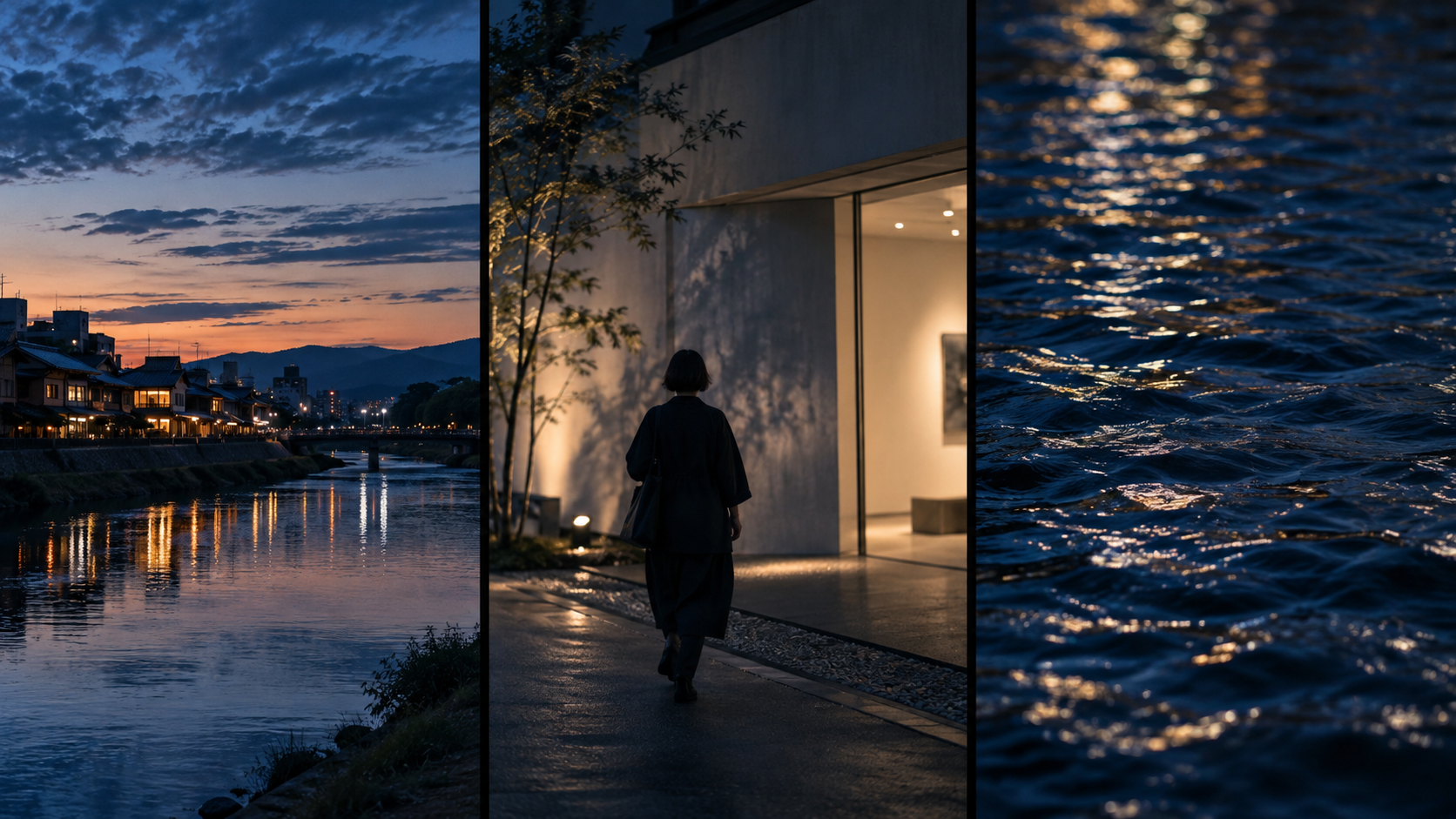
制作イメージ(AI生成の絵コンテ)|街の全景、人の気配、水面の余韻。三つのカットから一本を考える。
街の全景から始めて、人の気配に近づき、最後に水面を残す。順番と長さを決めるだけでも、映像の物語は変わります。
Premiereは、映像や写真、声、音楽を並べて、一つの時間を組み立てるための編集アプリです。
最初の作品は、散歩の記録を短い映像に。
最初の課題として、15〜30秒の完成尺を目指してみます。これは制作時間の目安ではなく、長くしすぎず一本を完成させるための提案です。
三つの場面を選ぶ。 場所が伝わるカット、目を引いた細部、余韻を残すカット。 順番と間を決める。 何を先に見せ、どこで切り替えるかを試す。 音と文字を整える。 声があるなら聞き取りやすさを優先し、必要な情報だけ字幕にする。
Premiereでは、カット編集、タイトル・字幕、色や音の調整を行えます。文字起こしを利用した編集など、AIを活用する機能もあります。機能の出典:Premiere公式
向いているのは、複数の素材を整理し、字幕や音まで継続して編集したい人。 音楽や映像素材を公開に使うときは、利用できる範囲を確認してください。短い動画の簡単な切り貼りが目的なら、手元のアプリで完成させるところから始めてもかまいません。
「引き・人物・手元」で、一つの場面をつくる。
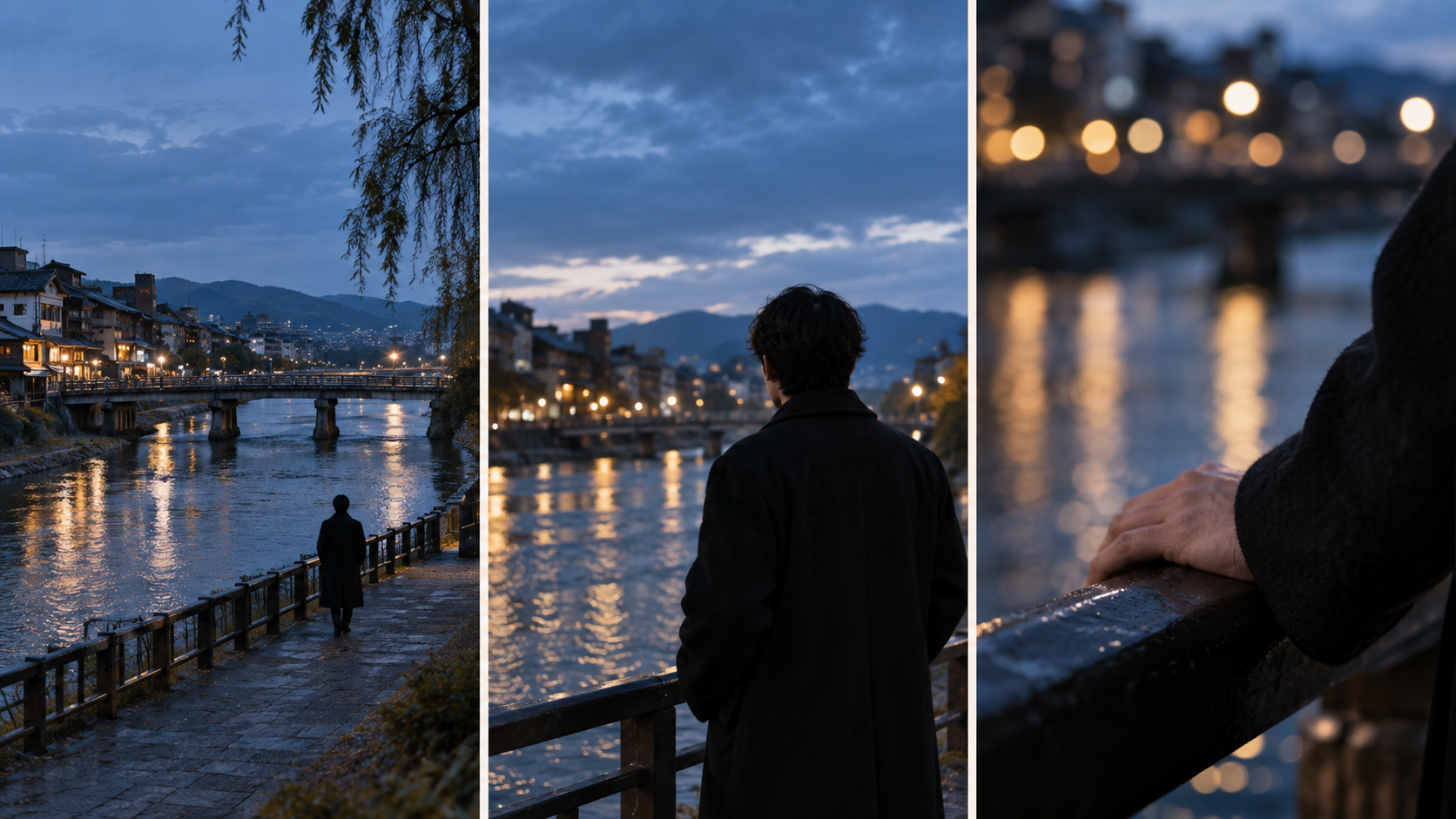
制作アイデア(AI生成の絵コンテ)|川沿いの全景、立ち止まる人物、手元の細部。実写映像やPremiereの編集結果ではありません。
最初のカットで場所を伝え、次に人物へ近づき、最後に手元を見せる。視点を少しずつ移すことで、短い記録にも見る順番をつくれます。
引きのカット。 どこにいるのか、どんな時間なのかを伝える。 人物のカット。 何を見ているのか、どこに気持ちが向いているのかを想像させる。 細部のカット。 手の動きや光の反射など、ひとつの印象を残す。
次の散歩では、同じ場所でこの三つの距離を撮ってみる。編集するときは「全景から始める版」と「手元から始める版」をつくり、印象の違いを見比べてみてください。
音楽を入れる前に、足音や川の音だけでも一度見てみる。どこまで音を足すかも、自分の表現を決める編集です。
次につくるもの:散歩や作品を紹介する、短い映像一本。 選ぶ基準:映像・文字・音を、どこまで組み立てたいか。
Premiereを含むアプリ・プランを公式で確認する →(PR)
AIで広げて、自分の判断で仕上げる。
AIでつくった案を見て、「この雰囲気は好きだけど、文字は変えたい」「この部分だけ直したい」と思うことがあります。
そこで考えたいのは、完成までに必要な編集です。画像の一部を整えるならPhotoshop。正確な告知文と図形を組むならIllustrator。素材に順番と音を与えるならPremiere。生成した案に、編集の工程をつなげる使い方ができます。
例えば、架空の展示を一つ企画する。画像を用意し、ポスターに言葉を載せ、短い告知動画へ展開する。作品の軸を保ちながら、届ける形を変えていく。その過程で、どこに自分の判断が必要なのかが見えてきます。
「この色がいい」「ここは残したい」「この順番で見せたい」。その判断を作品に反映できるか。 NACKが道具を選ぶときに大切にしたい視点です。
本ページの画像は、こうした制作意欲を伝えるためのAI生成イメージです。Adobe製品の性能比較や操作の検証結果としては扱っていません。実際に必要な機能やファイル形式は、制作環境に合わせて確認してください。
AdobeのAIで、制作のどこが変わる?
Adobeを選ぶときは、画像・文字・映像を編集する機能に加えて、アプリの中でAIをどう使えるかも見ておきたいところです。素材を生成する、別の案を試す、必要なカットを探す。AIが関わる場所は、完成までのいくつもの工程に広がっています。
ここからは2026年11月10日に確認したAdobe公式資料をもとに、主な機能と使いどころを整理します。「制作への取り入れ方」はNACKからの提案です。本記事で操作を実測した結果や、掲載画像をAdobeで制作したという報告ではありません。
Fireflyは、単独でもアプリの中でも使える。
Adobe Fireflyには、ブラウザーから使うwebアプリと、Adobeの各製品の生成機能を支えるAIモデル群という二つの側面があります。Fireflyでアイデアを試す使い方も、Photoshopなどの編集作業の途中で生成機能を呼び出す使い方もあります。
例えば、最初のビジュアル案を考える段階と、完成間近の画像に余白を足す段階では、必要な操作が違います。いま困っているのは「素材がない」ことなのか、「素材はあるが思う形に直せない」ことなのか。そこから入口を選ぶと、機能を比較しやすくなります。
出典:Adobeヘルプ「Adobe Fireflyに関するFAQ」の「Adobe Fireflyについて」。
Photoshop|画像の一部を生成し、構図を調整する。
「生成塗りつぶし」は、選択した範囲にテキストの指示などを使って要素を加えたり、取り除いたりする機能です。「生成拡張」は、画像の外側へカンバスを広げ、新しい領域を生成するために使えます。生成結果をレイヤーとして扱い、既存の画像編集と組み合わせられることが、制作の中での使いどころです。
制作への取り入れ方:好きな写真を告知用の横長ビジュアルにしたいとき、主役を切り落とさずに背景側を広げる案を試す。その後で主役の位置、色、文字を置く余白を整える、という順番です。写真全体を何度も生成し直すより先に、「変えたい部分」を選んで考える練習になります。
確認したいのは、境界のつながり、影の向き、形の不自然さです。生成した部分を拡大して見たうえで、全体に戻って構図を判断します。生成塗りつぶしではパートナー企業のAIモデルも選択肢として案内されています。同じPhotoshop内でも、使うモデルを確認してから結果を比較しましょう。
出典:Adobe「Photoshopの生成塗りつぶし」の機能説明・使い方・パートナーモデルに関するFAQ。
Illustrator|ラフから形を起こし、配色を試す。
Illustratorでは、AIで編集可能なベクター表現をつくる方法が広がっています。Adobeが2026年6月に紹介した「コンセプトからベクター生成」は、手描きのラフや参考画像と、プロンプトを組み合わせてベクターアートを生成する機能です。元画像の形や色を解析する「画像トレース」とは、使い分けることができます。
すでに形があるなら「生成再配色」も候補です。カラーのベクターアートワークを選び、欲しい配色のテーマを言葉で指定して、複数の案を比較できます。生成後の色も調整できます。
制作への取り入れ方:架空の展示「青と夜」を題材に、自分で描いた小さなラフから図案を考える。形を決めてから、深い青を中心にした案と、明るい色を差した案を比べる。最後にタイトル・日時・会場を自分で組み、離れて見ても情報が読めるかを確かめます。形、色、文字を一度に決めようとせず、順番に判断するための使い方です。
出典:Takashi Iwamoto/Adobe Blog「Adobe Illustrator新機能『コンセプトからベクター生成』」(2026年6月2日)、Adobeヘルプ「テキストプロンプトでのアートワークの再配色」。
Premiere|探す、話を組む、少しだけ延ばす。
動画編集では、生成する前の整理にもAIを使えます。「メディアインテリジェンス」は映像を分析し、内容の説明から素材を探す機能です。確認時点ではビジュアル検索は英語の検索のみをサポートしています。探したい被写体や場面を、英語の検索語で説明する必要があります。
インタビューや解説動画なら「テキストベースの編集」があります。文字起こしのテキストを選択・並べ替える操作が、タイムライン上の動画編集に反映されます。話の内容から構成を考え、映像と音を見聞きしながらつなぎを調整する進め方です。
一方、「生成延長」は既存クリップの前後を補う機能です。Adobeの案内では、動画は最大2秒、環境音などの音声は最大10秒まで延長できます。会話の作成・延長はできず、音楽を含むクリップも延長対象外です。長い動画を一からつくる機能とは用途が異なります。
制作への取り入れ方:作品紹介なら、まず素材を探して並べる。話がある場合は文字起こしから要点を選ぶ。最後に、切り替え前の余韻が少し足りない箇所で生成延長を検討する。どの工程にも同じAI機能を当てはめず、作業ごとに使い分ける方法です。生成したフレームは撮影記録と区別して扱います。
出典:Adobeヘルプ「AIを使用したメディアの検索」「テキストベースの編集の概要」「生成延長に関するFAQ」。
会話で制作を進める、Firefly AIアシスタント。
Adobeは、複数の作業を会話で進める「Firefly AIアシスタント」も案内しています。何をつくりたいかを伝え、画像編集や動画作成、SNS向けのサイズ変更などの工程を進める仕組みです。Photoshop、Illustrator、Premiereなどの機能を活用すると説明されています。
2026年11月10日の確認時点ではベータ版です。公式FAQでは、有料Creative Cloudユーザーや一部の無料アカウントなどが対象で、18歳以上という条件があります。このFirefly AIアシスタントはデスクトップ・モバイルアプリ内では利用できないと案内されています。各アプリの個別AI機能と混同せず、利用資格と提供画面を確認してください。
NACKとして注目したいのは、お願いする言葉を考える工程です。「きれいにして」から、「主役の大きさは保ち、右側にタイトルを置く余白をつくる」へ。変えたい部分と残したい部分を説明することは、自分の制作意図を確かめる練習にもなります。
出典:Adobeヘルプ「Firefly AIアシスタントFAQ」(2026年10月29日更新)の概要・利用条件。
小さく試すなら、同じ素材で二案つくる。
最初の制作課題としてすすめたいのは、同じ写真やラフから、方向性の異なる二案をつくることです。以下はNACKからの制作提案で、所要時間や仕上がりを保証する手順ではありません。
- 目的を一つに絞る。例えば、架空の展示を知らせるSNS画像。誰に何を伝えるかと、必要な文字を先に決めます。
- AIで試す箇所を決める。背景の広がり、図案の方向性、配色など、まず一つだけ変えます。
- 二案を同じ条件で比較する。主役の見え方、文字の読みやすさ、テーマとの関係を比べ、選んだ理由を一言残します。
- 自分で仕上げる。文字、位置、色、出力サイズを整えます。画像をつくれたことと、使う場所に合った成果物ができたことを分けて確認します。
「どのAIがすごいか」だけでなく、「自分はどの調整を繰り返したいか」が見えてくると、必要なアプリも絞れます。写真の部分編集、図形と文字の設計、映像の時間構成という三つの軸に戻って選んでみてください。
AIを使う量まで含めて、プランを選ぶ。
Adobeの生成機能では「生成クレジット」が使われます。付与量だけでなく、使いたい機能にアクセスできるか、選ぶモデルや機能がどれだけ消費するかを確認する必要があります。「標準」と「プレミアム」は生成機能の区分で、すべてのAI機能が同じ条件で使えるという意味ではありません。
公式FAQには標準生成への無制限アクセスを含むプランも案内されていますが、その範囲を動画生成やパートナーモデルを含む全機能へ広げて読むことはできません。未使用の生成クレジットは翌月に繰り越されないため、一度だけ試す場合と、毎月何度も案をつくる場合でも選び方は変わります。
比較するときは、①必要な編集アプリ、②使いたいAI機能とモデル、③月に試す量、④契約期間と総額、の順に書き出してみてください。すでに契約がある人は、追加購入の前に現在の利用資格と残高を確認するところから始められます。
出典:Adobeヘルプ「生成クレジットFAQ」(2026年11月9日更新)の「生成クレジットの基本」「生成機能の種類」。機能・提供条件は変更されるため、利用時の公式表示をご確認ください。
使いたいアプリとAI機能に合うAdobeプランを確認する →(PR)
この先の料金比較は、2026年9月17日に確認した表示額です。AI機能の追記日とは区別し、最新料金・生成機能の対象範囲・利用量はAdobe公式で確認してください。
自分に必要なプランを選ぶ。
一つのアプリに集中するのか、写真・デザイン・映像を行き来するのか。使う範囲が決まると、比べるプランも絞れます。
以下は2026年9月17日に確認した日本向け個人版、年間プラン(月々払い)の税込通常表示額です。キャンペーン価格は含めていません。月ごとの支払いでも、契約期間は年間です。
一つのアプリに集中する。
Photoshop・Illustrator・Premiereの各単体プラン:それぞれ月額3,280円。
特定のアプリだけが必要な場合の比較候補です。同額が12か月続く前提で、1アプリの年間支払総額は39,360円。写真中心の場合は、単体だけでなくフォトプランの内容も見てください。公式プラン一覧
複数のデスクトップアプリを使う。
Creative Cloud Standard:月額6,480円。
Photoshop、Illustrator、Premiereなど20以上のデスクトップアプリを含みます。生成AIやweb・モバイルの利用範囲はProと異なります。同額が12か月続く前提の年間支払総額は77,760円。StandardとProの公式比較
複数アプリと、生成AIの利用範囲で選ぶ。
Creative Cloud Pro:通常月額9,080円。
複数アプリに加え、Standardより広い生成AIやweb・モバイルの利用範囲を必要とする人の比較候補です。同額が12か月続く前提の年間支払総額は108,960円。AI機能には種類や利用量の条件があるため、自分が使いたい機能を確かめてください。Proの公式案内
二つの単体プランを検討するなら、Standardも一緒に比較。 ここに示した単体2本の通常月額合計は6,560円です。料金だけでなく、含まれる機能と端末での利用範囲を揃えて判断しましょう。
学生・教職員向け、法人向けは別の条件です。キャンペーンが表示される場合も、対象者、割引期間、終了後の金額、年間の総額まで確認すると選びやすくなります。
自分に合うAdobeのプランと最新料金を確認する →(PR)
表示額・プラン内容は変更される場合があります。適用される料金と条件は、申込画面で確認してください。
始める前に、ここだけ確認。
契約期間と解約条件。 「年間プラン(月々払い)」は1年契約です。Adobeの公式案内では、購入後14日経過後の解約に契約残額の50%の早期解約料が適用されるとされています。購入経路や契約による条件は公式の解約案内と申込画面を確認してください。
無料体験の終了日。 体験を利用する場合は、対象アプリ、終了日、有料移行の条件、解約期限を先に確認します。
自分の端末と、完成させたい作品。 対応OS、必要なメモリやストレージ、使いたい機能を確認する。体験期間中には、自分の素材で一度書き出してみると、制作環境に合うかを判断しやすくなります。
よくある迷い。
初心者でも、始めていい?
最初は機能を覚えきることより、一枚・一本を完成させることを目標にしてみてください。操作を学ぶ時間は必要です。この記事で選んだ小さな制作課題を、公式チュートリアルなどと組み合わせて進める方法があります。
PhotoshopとIllustrator、どちらが先?
写真や画像を部分ごとに編集したいならPhotoshop。文字や図形を組み、ロゴやポスターを設計したいならIllustrator。使える機能には重なりもあるので、完成物と作業の中心から考えてください。
AIや手元のツールだけでもつくれる?
目的を満たせるなら、その環境で制作できます。Adobeを比べるのは、細部の編集、修正のしやすさ、必要な納品形式など、道具に求める条件が具体的になったときです。
最初からCreative Cloud Proを選ぶべき?
必要なアプリ、生成AIの使い方、利用する端末で判断します。単体や写真向けプラン、Standardも比較候補です。名前の印象だけで上位プランを選ぶ必要はありません。
「つくってみたい」を、一つ完成させよう。
青がきれいだと思ったなら、好きな写真の色を見直してみる。
文字の配置に惹かれたなら、架空のポスターを組んでみる。
映像の余韻が残ったなら、自分の記録を短い一本にしてみる。
つくってみると、作品を見るときの気づきも増えていきます。誰かの表現に動かされた気持ちが、次は自分の表現のきっかけになる。NACK Journalは、その一歩を後押ししたいと考えています。
次に完成させたいものを一つ決めたら、それに合う道具を選んでみてください。
Adobe公式で、つくりたいものに合うプランを探す →(PR)
編集:NACK|基本案内・料金の情報確認日:2026年9月17日。AI機能の増補・出典確認日:2026年11月10日。本記事はNACKによる独立した製品紹介です。Adobeによる監修・技術認定を示すものではありません。画像は本特集のために制作したAI生成イメージで、ソフトウェアの操作画面・実測結果ではありません。製品機能・料金・契約条件は申込時の公式表示をご確認ください。
Across NACK
このテーマを、別の視点から
Related Stories

オンラインゲームの歴史――ネット上に生まれた遊びと居場所
オンラインゲームは、離れたプレイヤーが通信を通じて同じ遊びに関わる仕組みです。対戦だけでなく、協力、会話、制作、見ることまでがゲームの周囲に広がります。
Read
ゲームはどう立体になった? 3D表現と操作の進化
ゲームの3D化は、絵が立体になる変化だけではありません。どこを見るか、どこへ動くか、空間の距離をどう判断するかという、操作の設計が変わりました。
Read
家庭用ゲーム機の歴史――テレビの前に遊びが来た時代
家庭用ゲーム機はテレビを、見る画面から操作する画面へ変えました。同時に、家族が同じ場所で何をして過ごすかも変えます。
Readこの記事をシェア